基于GPUStack的模型服务能力增强参考实践
发表于: 2026/06/30
一、非商用声明
该文档提供的内容为参考实践,仅供用户参考使用,用户可参考实践文档构建自己的软件,并按需进行安全、可靠性加固,但不建议将相关Demo或镜像文件直接集成到商用产品中。
二、方案介绍
2.1 背景
GPUStack作为一款开源的可用于运行AI 模型的推理集群管理软件,具有广泛的推理硬件设备兼容性、广泛的模型支持,灵活的推理后端支持等特点,非常适合在中小企业作为模型服务管理平台的参考软件使用。为了满足中小企业的模型服务管理需求,本文基于GPUStack开源软件,在高可靠部署、模型开箱即优、小模型推理部署、集群平滑扩容、多实例负载均衡等方面给出模型服务能力增强的参考实践。
2.2 方案简介
本参考实践,在《基于GPUStack搭建昇腾模型服务管理平台参考实践》的基础上,提供企业级能力增强的参考设计,供中小企业作为构建模型服务能力的使用指导:
1、通过自定义模型库能力,预集成常用模型的推荐配置参数,部署模型服务实例时可自动使用推荐配置,支持主流模型GLM5/GLM5.1/GLM5.2、MiniMax-M2.5、Kimi-K2.5、Qwen3.5/Qwen3.6系列、DeepSeek-V4系列等模型;
2、通过对接openFuyao、Ceph、openGauss等组件,提供高可靠能力,支持模型服务多实例负载均衡、服务实例故障自启动、跨A2/A3代次节点平滑扩容;
3、通过自定义推理后端方式,提供支持KVCache 分级缓存的vLLM Ascend推理后端;
4、通过自定义推理后端方式,提供支持小模型推理服务化部署的Triton Inference Server推理后端;
5、通过Harbor提供本地镜像仓,支持推理后端镜像在多个推理服务器节点间共享;通过Ceph文件系统支持模型文件在多个推理服务器节点间共享;
6、基于Helm Charts提供在昇腾设备上全栈自动化部署模型推理服务平台的能力。
2.3 软件版本配套
本参考实践基于以下版本配套验证:
| 软件 | 版本 | 说明 |
| OS | openEuler release 24.03 (LTS-SP1) | 物理机OS,以昇腾解决方案版本要求为准。 注意:要求系统内核不低于5.11。 |
| openFuyao | 26.03 | 使用的Kubernetes版本为1.34.3 |
| Ceph | 19.2.3 | 分布式存储 |
| Ascend HDK | 25.5.0 | NPU驱动固件,要求能配套CANN版本使用 |
| openGauss | 6.0.5 | 数据库软件 |
| GPUStack | 2.2.0 | 模型服务管理平台 |
| vLLM、vLLM Ascend | 0.18.0、0.19.1rc1、0.20.2rc1 | 推理服务化框架 |
2.4 部署方案介绍
根据部署的推理集群规模,提供以下两种推荐部署方案,其中AI推理服务器的组网请参考昇腾推理解决方案组网。
(1)当集群规模小于8台推理服务器时,建议采用混合部署方案。混合部署,是指GPUStack Server、GPUStack Worker、openGauss、Ceph等全部共用推理服务器节点,从而达到节省部署成本的目的。
图1 混合部署方案图参考
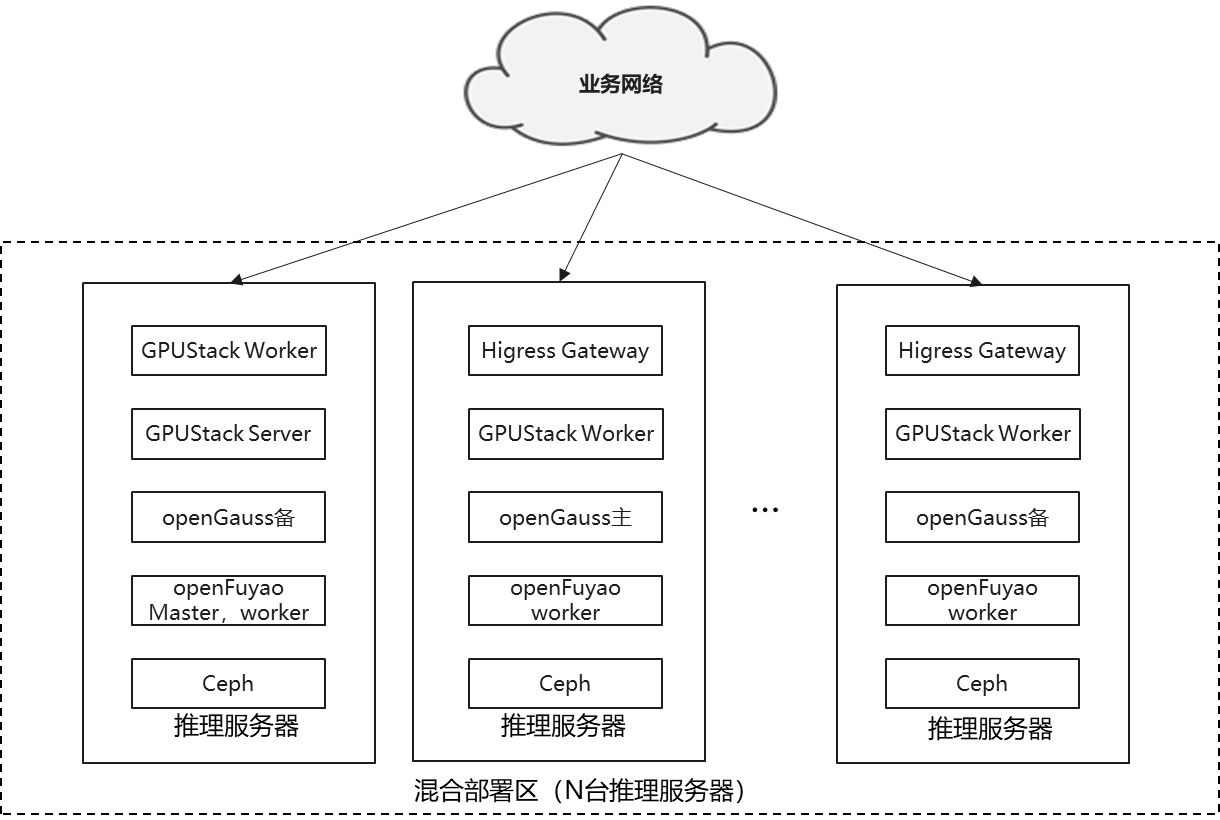
注:如果混合部署场景下集群节点小于3台,则openGauss部署单机版,否则建议部署一主两备openGauss以提升可靠性。
(2)当集群规模为≥8台推理服务器时,建议采用分离部署方案。分离部署,是指GPUStack Server、openGauss、Ceph单独采用通算服务器资源,从而达到管理区和AI推理区隔离的效果,提升方案安全性和可靠性。
图2 分离部署方案图参考
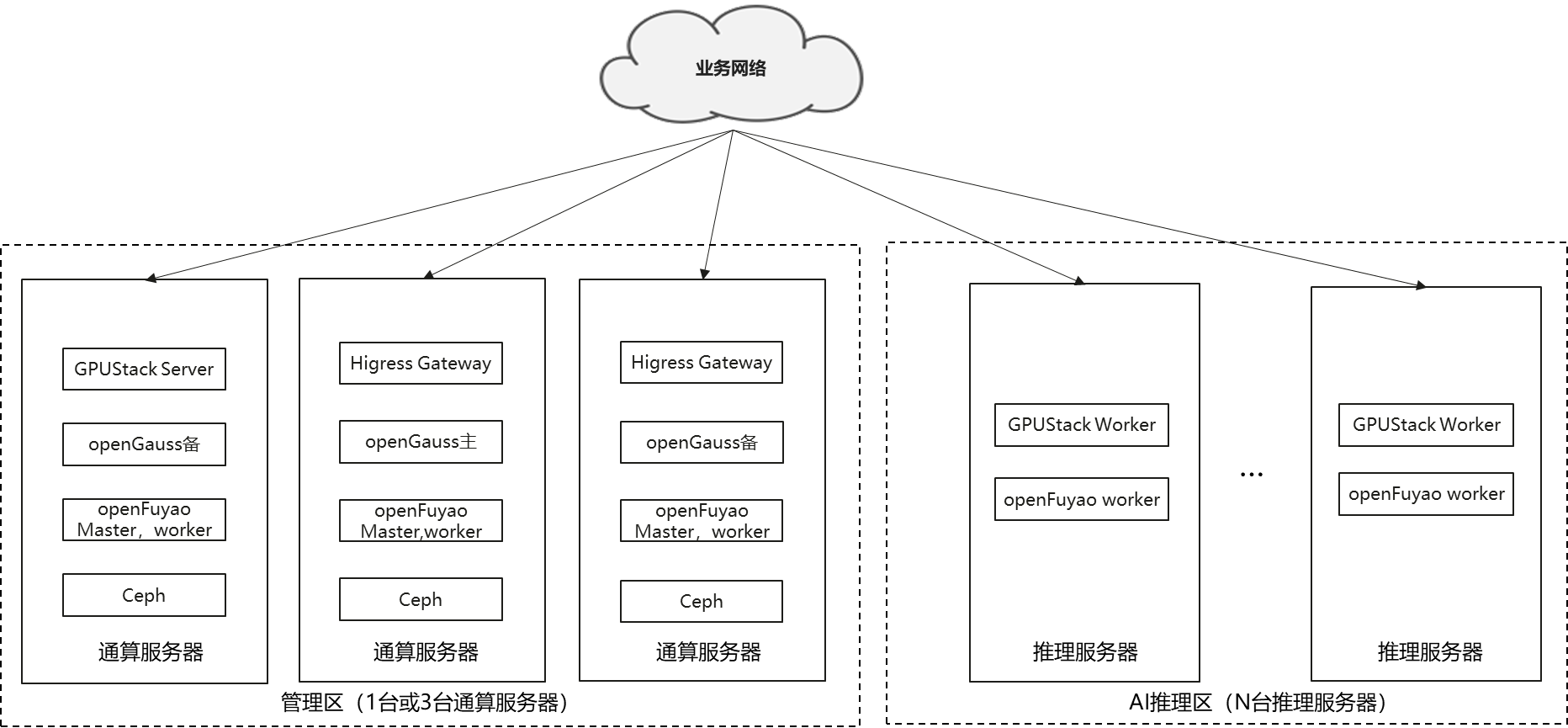
注:如分离部署场景下管理节点少于3台,则openGauss部署单机版,否则建议部署一主两备openGauss以提升可靠性。
三、部署指导
3.1 部署流程介绍
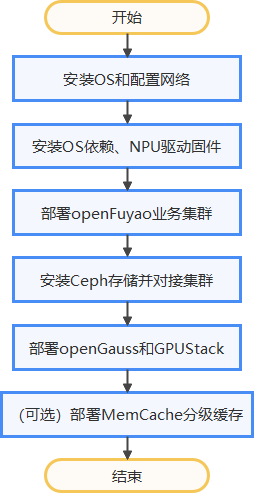
3.2 详细部署指导
3.2.1 安装OS和配置网络
步骤1 按照操作系统安装指南文档,安装OS,并做好网络等配置。参考链接。
步骤2 (可选)如需使用多机推理,需要按照昇腾集群推理组网要求,完成网络连接,并配置参数面网络,参考链接。
注意:建议根分区预留150G以上的空间,作为默认的容器镜像存储目录。
----结束
3.2.2 安装依赖和NPU驱动固件
使用KADT工具,完成依赖、驱动、固件的自动化部署。安装步骤支持多节点批量操作,仅需在其中一台节点上操作即可。
注意:安装依赖需要在安装openFuyao之前进行,否则openFuyao集群可能出现故障。
步骤1 登录下载机,下载机需要能访问网络,执行如下命令获取工具:
git clone -b appliance_deployer https://gitcode.com/Ascend/ascend-deployer --depth=1或者直接到gitcode仓库下载appliance_deployer分支的压缩包,传到机器上。
步骤2 进入工具目录,下载所需要的依赖、软件。
cd ascend-deployer/ascend-deployer
bash start_download.sh --os-list=OpenEuler_24.03LTS-SP1_aarch64 --download=NPU
下载完成,软件资源会放到resources目录下。
步骤3 安装依赖和NPU驱动、固件。
将步骤2中的ascend-deployer工具(包含下载的resources文件夹),打包后拷贝到其中一台待部署的昇腾服务器上。
进入工具目录,编辑inventory_file文件,在[master]和[worker]下添加待安装的昇腾节点信息;如果是单机部署场景,可不修改该文件。工具详细参数参考链接。
cd ascend-deployer/ascend-deployer
vim inventory_file
# 如下为示例, 删除或者注释原来worker下的localhost,填入本集群的机器节点IP和密码
[master]
xx.xx.xx.1 ansible_ssh_user="root" ansible_ssh_pass="*****" step_len=3
[worker]
xx.xx.xx.1 ansible_ssh_user="root" ansible_ssh_pass="*****" step_len=3
xx.xx.xx.2 ansible_ssh_user="root" ansible_ssh_pass="*****" step_len=3
xx.xx.xx.3 ansible_ssh_user="root" ansible_ssh_pass="*****" step_len=3
执行命令进行安装:
bash install.sh --install=sys_pkg,npu步骤4 当看到如下日志信息,表示安装成功。如果安装失败,请根据提示到对应的日志中查看报错原因,并根据日志指引修复问题,再重试步骤3。
run cmd: --install=sys_pkg,npu successfully步骤5 执行命令重启所有昇腾节点。
ansible -i inventory_file all -m shell -a 'reboot'等待机器重启完成。
----结束
3.2.3 部署openFuyao和Ceph存储
参考《算力底座参考实践》文档第2章,完成openFuyao业务集群和Ceph存储的部署和对接。
3.2.4 部署openGauss和GPUStack
步骤1 登录下载机,使用KADT工具下载所需镜像到工具根目录的resources文件夹下。命令示例如下:
cd ascend-deployer/kadt/gpustack/scripts

# 示例1:部署openGauss单机版
bash prepare_images.sh --download

# 示例2:部署openGauss一主两备,需要提前构建opengauss-cm.tar镜像并放到当前目录
bash prepare_images.sh --download --opengauss-ha true
注:
1、opengauss-cm.tar镜像制作方法参考链接。
2、下载机需要能访问网络,且已安装helm、docker或者containerd。
步骤 2 将步骤1中的整个ascend-deployer目录包含执行下载后的resources资源拷贝到其中一台待部署机器上,执行如下示例命令完成镜像导入。
cd ascend-deployer/kadt/gpustack/scripts

# 示例1:部署openGauss单机版
bash prepare_images.sh --import

# 示例2:部署openGauss一主两备,需要提前构建opengauss-cm.tar镜像并放到当前目录
bash prepare_images.sh --import --opengauss-ha true
步骤 3 (可选)如果是分离部署场景,需要按照部署规划给管理节点和非管理节点打好标签,并修改kadt/gpustack/charts/gpustack-chart/values.yaml中的nodeSelector参数。
# step1:先按照部署规划给节点打标签,如下为示例,请根据实际情况修改节点名称
kubectl label node host01 gpustack-role=master
kubectl label node host02 gpustack-role=worker
kubectl label node host03 gpustack-role=worker
...

# 查看节点标签情况
kubectl get nodes --show-labels | grep gpustack-role

# step2: 设置节点选择策略,修改kadt/gpustack/charts/gpustack-chart/values.yaml
# 将global、server、higress-core、opengauss-single的nodeSelector修改为:
  nodeSelector:
    gpustack-role: master
# 将worker的nodeSelector修改为:
  nodeSelector:
    gpustack-role: worker
步骤 4 部署GPUStack和openGauss,如对参数有自定义需求,请参照values.yaml文件中的注释修改参数值。
(1)场景一:GPUStack Server 对接使用单机 openGauss,参考部署命令如下:
helm install gpustack ./charts/gpustack-chart \
  --namespace gpustack-system \
  --set opengauss-single.password="Gpustack12#$"
(2)场景二:GPUStack Server 对接使用一主两备 openGauss,参考部署命令如下:
# 获取K8s Service ClusterIP POD 网段
kubectl get ippool default-ipv4-ippool -o yaml | grep -oP '^\s*cidr:\s*\K\S+'

# 如下为参考部署命令,其中openGauss节点需要提前规划,使用的主机名和网络信息请以实际为准
# 其中ogSubnet[1]为K8s Service ClusterIP POD 网段
helm install gpustack ./charts/gpustack-chart \
  --namespace gpustack-system \
  --set opengauss-single.enabled=false \
  --set opengauss-ha.enabled=true \
  --set opengauss-ha.gsPassword="Gpustack12#$" \
  --set opengauss-ha.master.hostname="host01" \
  --set opengauss-ha.master.nodeName="host01" \
  --set opengauss-ha.master.nodeIP="10.10.1.21" \
  --set opengauss-ha.slaves[0].hostname="host02" \
  --set opengauss-ha.slaves[0].nodeName="host02" \
  --set opengauss-ha.slaves[0].nodeIP="10.10.1.22" \
  --set opengauss-ha.slaves[1].hostname="host03" \
  --set opengauss-ha.slaves[1].nodeName="host03" \
  --set opengauss-ha.slaves[1].nodeIP="10.10.1.23" \
  --set opengauss-ha.ogSubnet[0]="10.10.1.0/24" \
  --set opengauss-ha.ogSubnet[1]="10.250.0.0/16"
查看 pod 是否都已启动成功:
kubectl get pods -n gpustack-system步骤5 获取 GPUStack 页面访问端口和密码,访问GPUStack管理页面。
# 获取访问端口信息,80端口对应的端口即为web页面端口
kubectl get svc -n gpustack-system | grep higress-gateway

# 获取初始化密码信息
kubectl exec gpustack-server-0 -n gpustack-system -- cat /var/lib/gpustack/initial_admin_password
找到 80 端口映射的端口,访问 管理节点 IP:该端口号 即可进入 GPUStack 页面,默认管理员账号admin,使用获取到的初始密码登录,首次登录后修改密码。
步骤6 拷贝权重文件到Ceph共享存储上。
# 获取worker pod名字
kubectl get pods -n gpustack-system -l app=gpustack-worker

# 拷贝权重文件,具体路径请以实际为准,gpustack-worker-xxx替换为真实的worker pod名字
kubectl cp /mnt/models/Eco-Tech gpustack-worker-xxx:/mnt/models/Eco-Tech -n gpustack-system
----结束
注意:Helm Charts中的values配置文件包含用户名和密码信息,若在生产环境中使用,建议采用加密或外部密钥管理方式保护敏感信息,避免泄露。
3.2.5 (可选)部署MemCache分级缓存服务
如果需要使用MemCache分级缓存,则参考如下步骤进行部署。
步骤 1 在下载机上,提前构建带有 MemCache的后端推理镜像memcache.tar,并上传到集群上任意节点,执行如下命令导入到openFuyao集群。
# 下载机上构建镜像
cd ascend-deployer/kadt/memcache/build_image
docker build -t deploy.bocloud.k8s:40443/kubernetes/memcache:v1.1.2 -f Dockerfile-vllm-memcache .
docker save -o memcache.tar deploy.bocloud.k8s:40443/kubernetes/memcache:v1.1.2

# 集群节点上导入镜像
ctr -n k8s.io image import --platform=linux/arm64 ./memcache.tar
ctr -n k8s.io images push --platform linux/arm64 --skip-verify --local deploy.bocloud.k8s:40443/kubernetes/memcache:v1.1.2
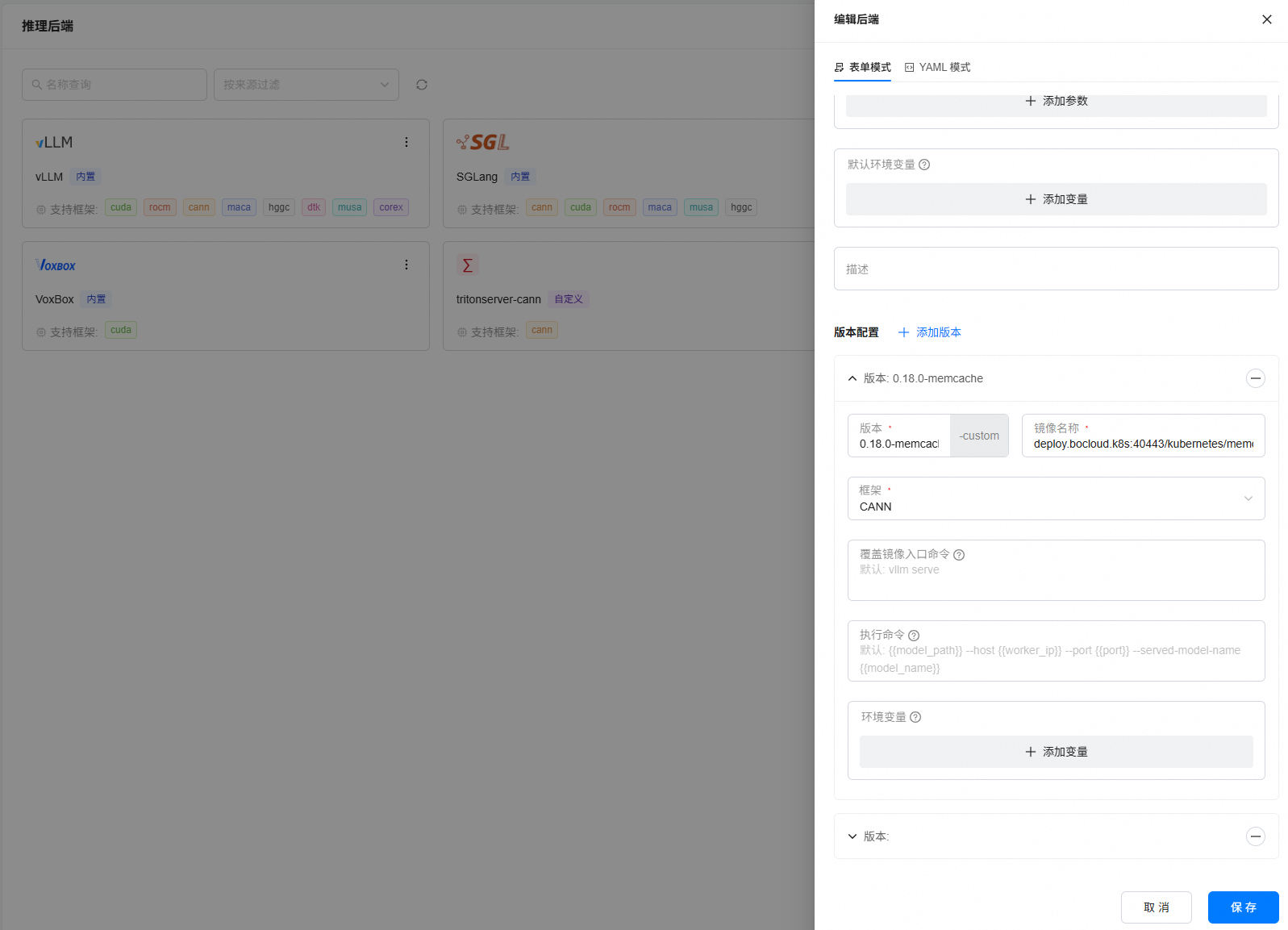
步骤 2 添加自定义推理后端。进入推理后端管理页面,选择vLLM后端进行编辑,添加后端版本0.18.0-memcache,并配置对应的镜像名称deploy.bocloud.k8s:40443/kubernetes/memcache:v1.1.2,框架选择”CANN”,点击保存。
步骤 3 登录其中一台业务集群节点,将集群中的节点打好组标签,如下为示例,请根据实际情况修改节点名称:
# 存在Device参数面网络互联的机器,可共用一个metaservice,适用于双机背靠背参数面组网、交换机参数面组网。同个参数面网络下的节点打同个标签。
# 不存在Device参数面网络互联的机器,需要每个节点单独部署一个metaservice。这些节点每个单独打一个标签。
# 如下例子:假设host01和host02双机互联,host03、host04为单机无参数面网络
kubectl label node host01 group=meta-a
kubectl label node host02 group=meta-a
kubectl label node host03 group=meta-b
kubectl label node host04 group=meta-c
...
组标签不同的节点对应不同的内存池,并由不同的 MemCache metaservice 进行管理。
步骤 3 进入 MemCache helm chart 目录,根据需要修改 values.yaml 文件中的参数,通过 helm chart 启动服务:
helm install memcache ./charts/memcache-chart -n memcache-ha --create-namespace查看 pod 是否都已启动成功,当设置meta-service的replicas为2时,有1个处于Pending状态为正常现象:
kubectl get pods -n memcache
----结束
注意:目前支持DRAM二级缓存。
四、特性使用指导
4.1 昇腾本地模型库使用指导
4.1.1 部署方法
使用昇腾本地模型库,需要在部署GPUStack Server时即启用该功能。
步骤1 获取配置文件:链接。
步骤2 拉起GPUStack Server时指定配置文件:
(1)openFuyao方式部署:
参考3.2.4章节方式进行部署即带有该功能。
(2)Docker方式部署,参考命令如下:
# 参考命令,请以实际为准
docker run -d --name gpustack-server-2.2.0 \
--restart=unless-stopped \
-p 80:80 \
--volume /var/run/docker.sock:/var/run/docker.sock \
--volume /data/gpustack-server-data:/var/lib/gpustack \
quay.io/gpustack/gpustack:v2.2.0 \
--model-catalog-file /data/model-catalog-ascend.yaml
步骤3 添加推理后端。
由于当前GPUStack2.2.0未提供vLLM Ascend 0.19.1rc1版本,而GLM5需要使用该版本方可正常推理,因此需要进入推理后端页面,选择vLLM后端进行编辑,添加后端版本0.19.1rc1,并配置对应的镜像名称,点击保存:
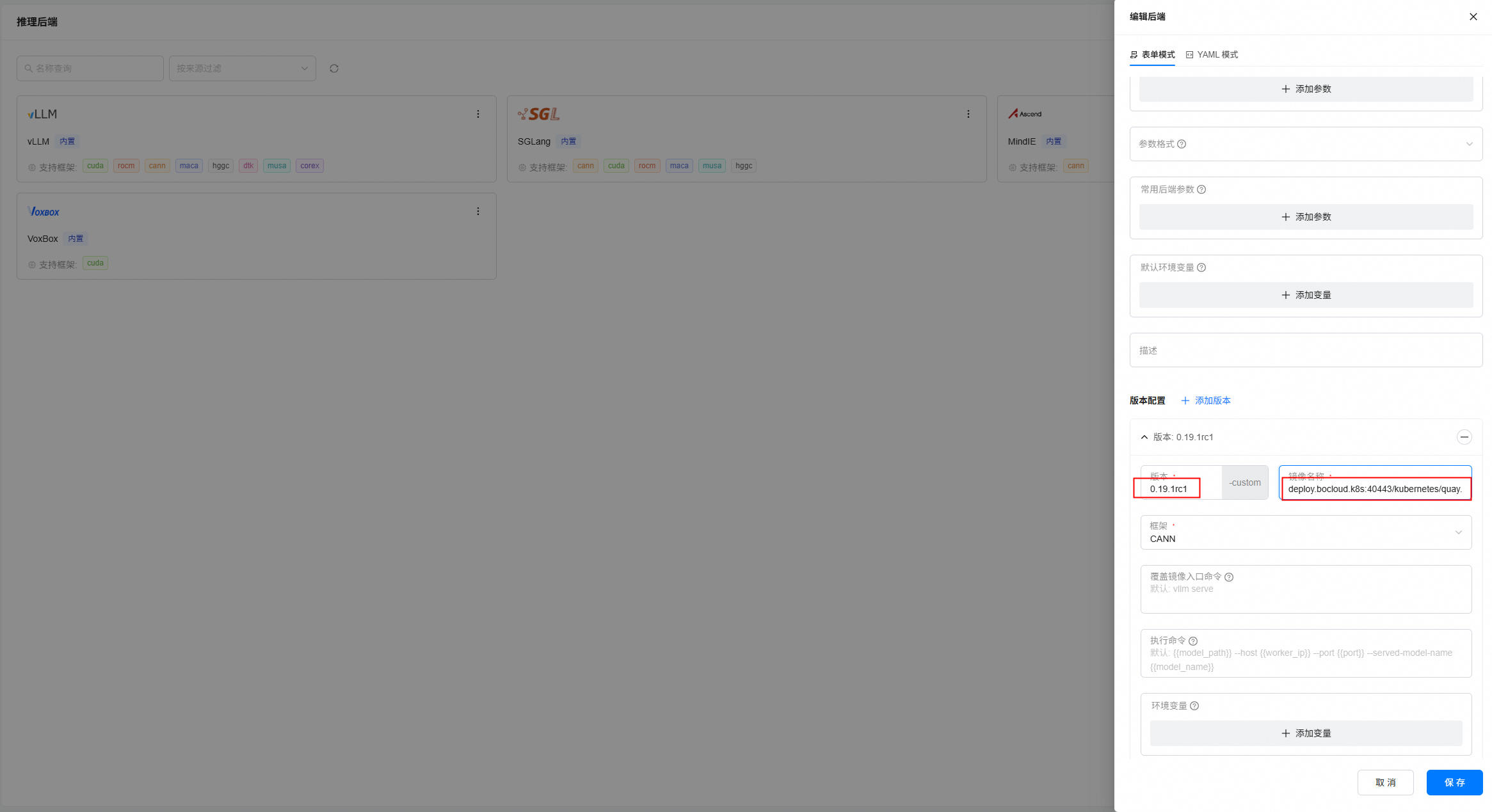
注:运行推理模型需要的vLLM版本及镜像参考链接附录。
----结束
4.1.2 本地模型部署样例
4.1.2.1 部署单机模型实例
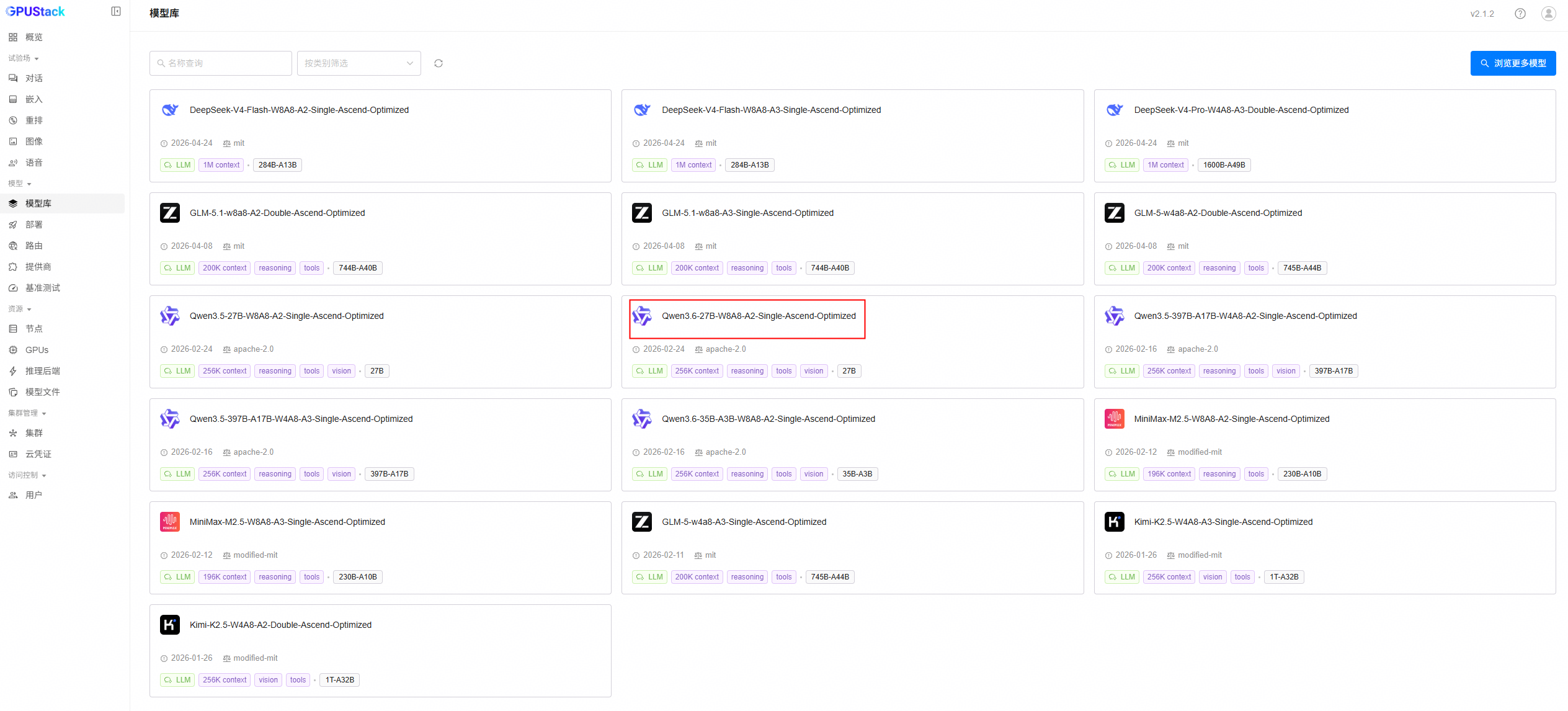
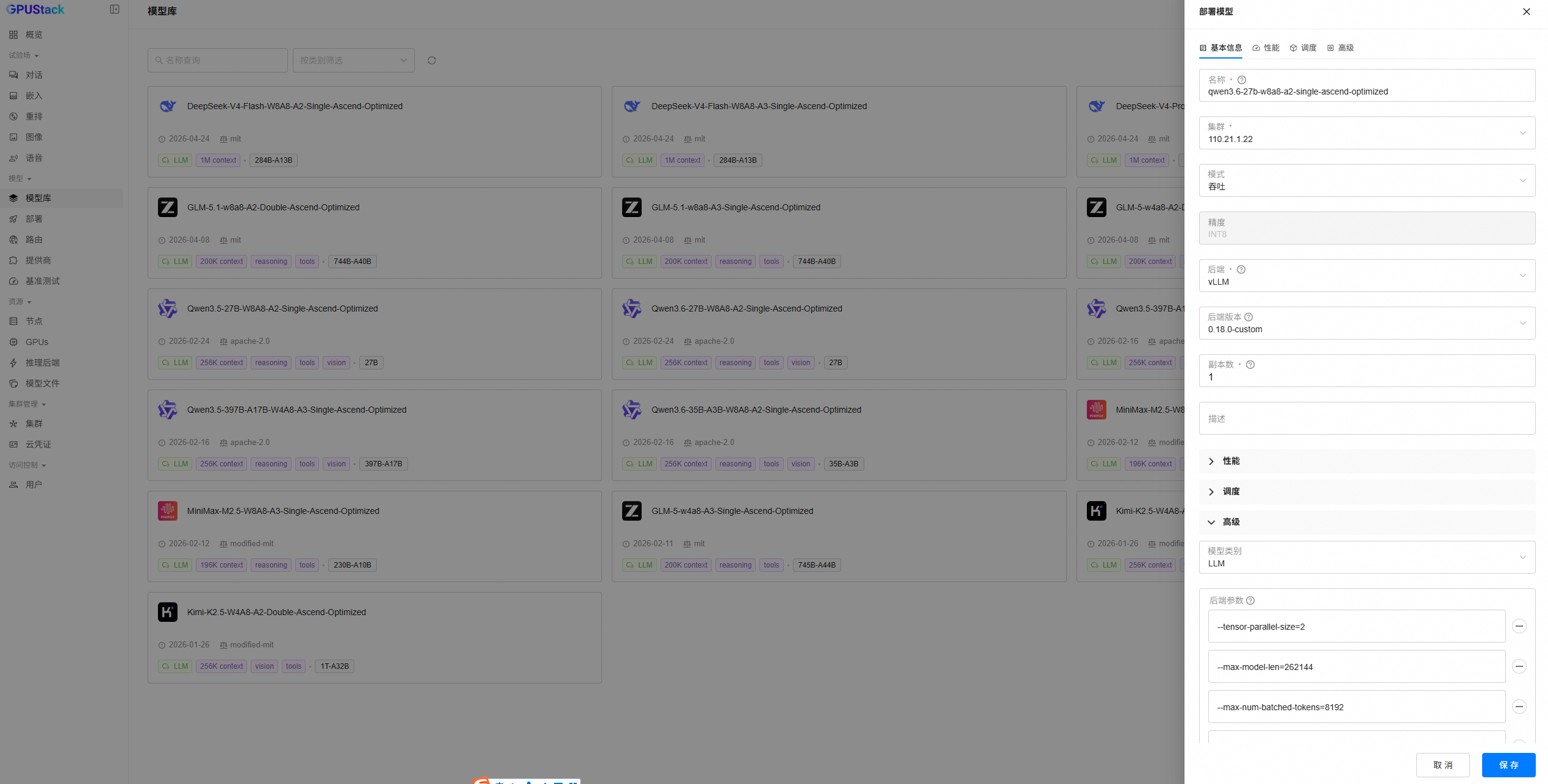
以Qwen3.6-27B-W8A8在Atlas800I A2上两卡部署为例:
步骤 1 进入模型库页面,选择模型“Qwen3.6-27B-W8A8-A2-Single-Ascend-Optimized”:
步骤 2 进入部署模型页面,按需修改实例名称,点击保存即可一键拉起模型实例:
步骤 3 等待模型实例拉起成功,状态变为Running,即可试验场->对话页面使用该模型。
----结束
4.1.2.2 部署双机模型实例
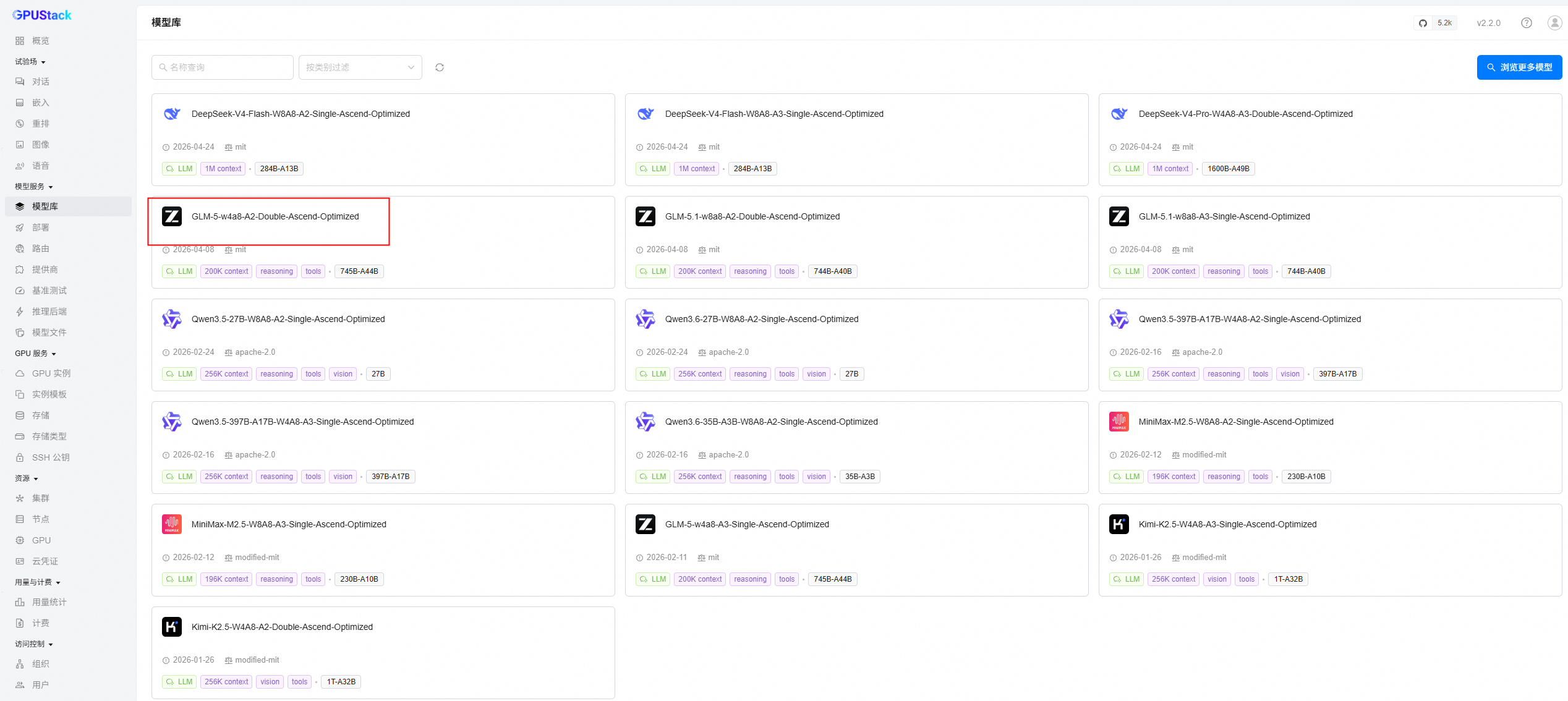
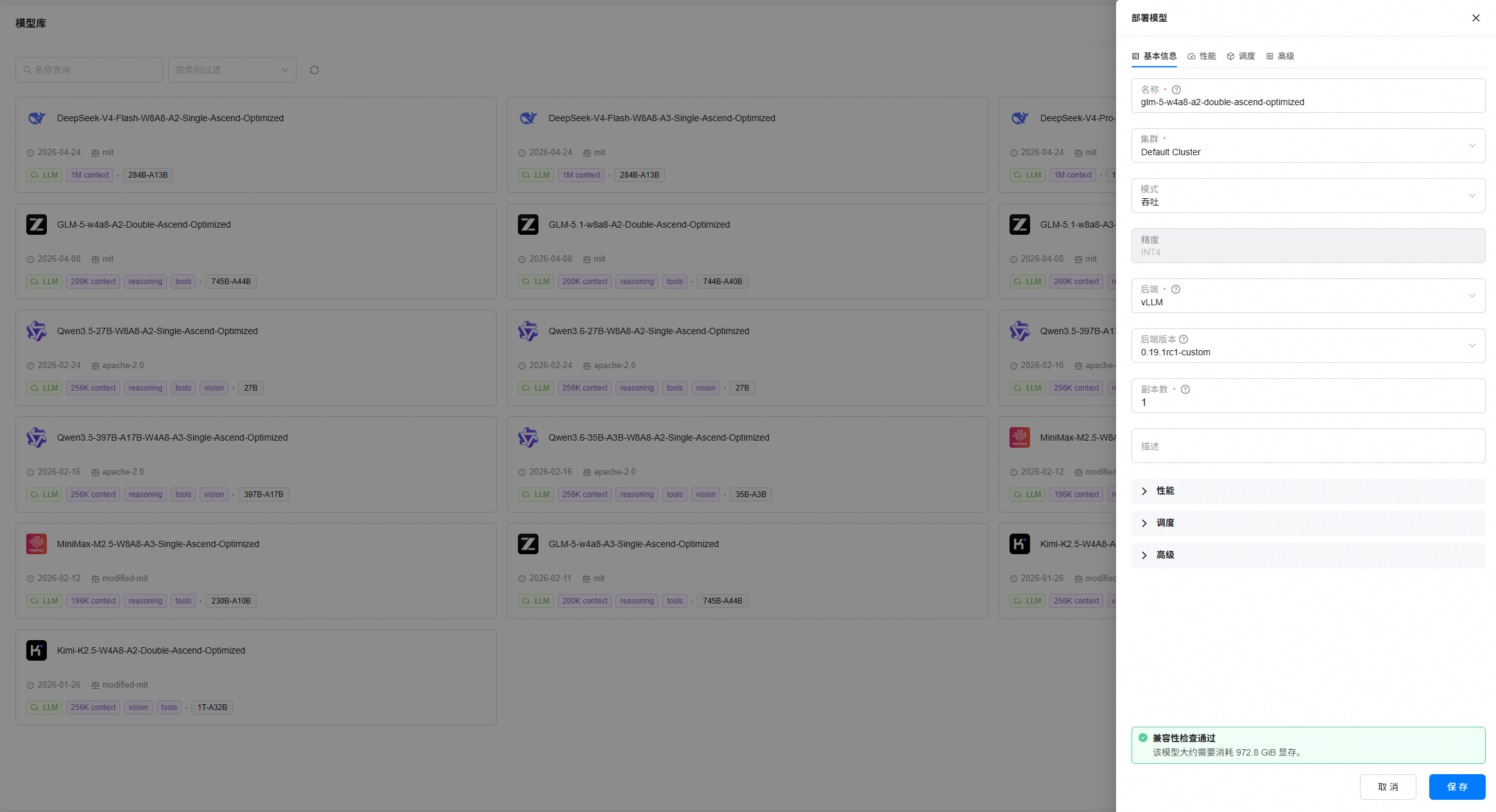
以GLM5-W4A8在2台Atlas800I A2上按照TP8、DP2部署为例:
步骤 1 进入模型页面,选择模型“glm-5-w4a8-a2-double-ascend-optimized”:
步骤 2 进入部署模型页面,按需修改实例名称,点击保存即可一键拉起模型实例:
步骤 3 等待模型实例拉起成功,状态变为Running,即可试验场->对话页面使用该模型。

----结束
4.2 小模型推理服务化使用指导
传统小模型的推理服务化部署,推荐采用Triton Inference Server方案,方案详细内容具体可参考链接。该方案可以以自定义推理后端方式,在GPUStack统一进行小模型推理的部署。该功能的使用指导如下:
步骤1 在能访问网络的机器上构建小模型服务化推理后端镜像,并拷贝后导入到openFuyao集群中,构建镜像步骤参考链接。镜像导入openFuyao集群的命令参考:
ctr -n k8s.io image import --digests=true --platform=linux/arm64 /your_path/tritonserver-cann_aarch64.tar
ctr -n k8s.io images tag docker.io/library/tritonserver-cann:24.10 deploy.bocloud.k8s:40443/kubernetes/docker.io/library/tritonserver-cann:24.10
ctr -n k8s.io images push --platform linux/arm64 --skip-verify --local deploy.bocloud.k8s:40443/kubernetes/docker.io/library/tritonserver-cann:24.10
步骤2 进入GPUStack管理页面->推理后端,点击添加后端,使用YAML模式方式,填入自定义后端信息,保存。YAML内容参考链接。
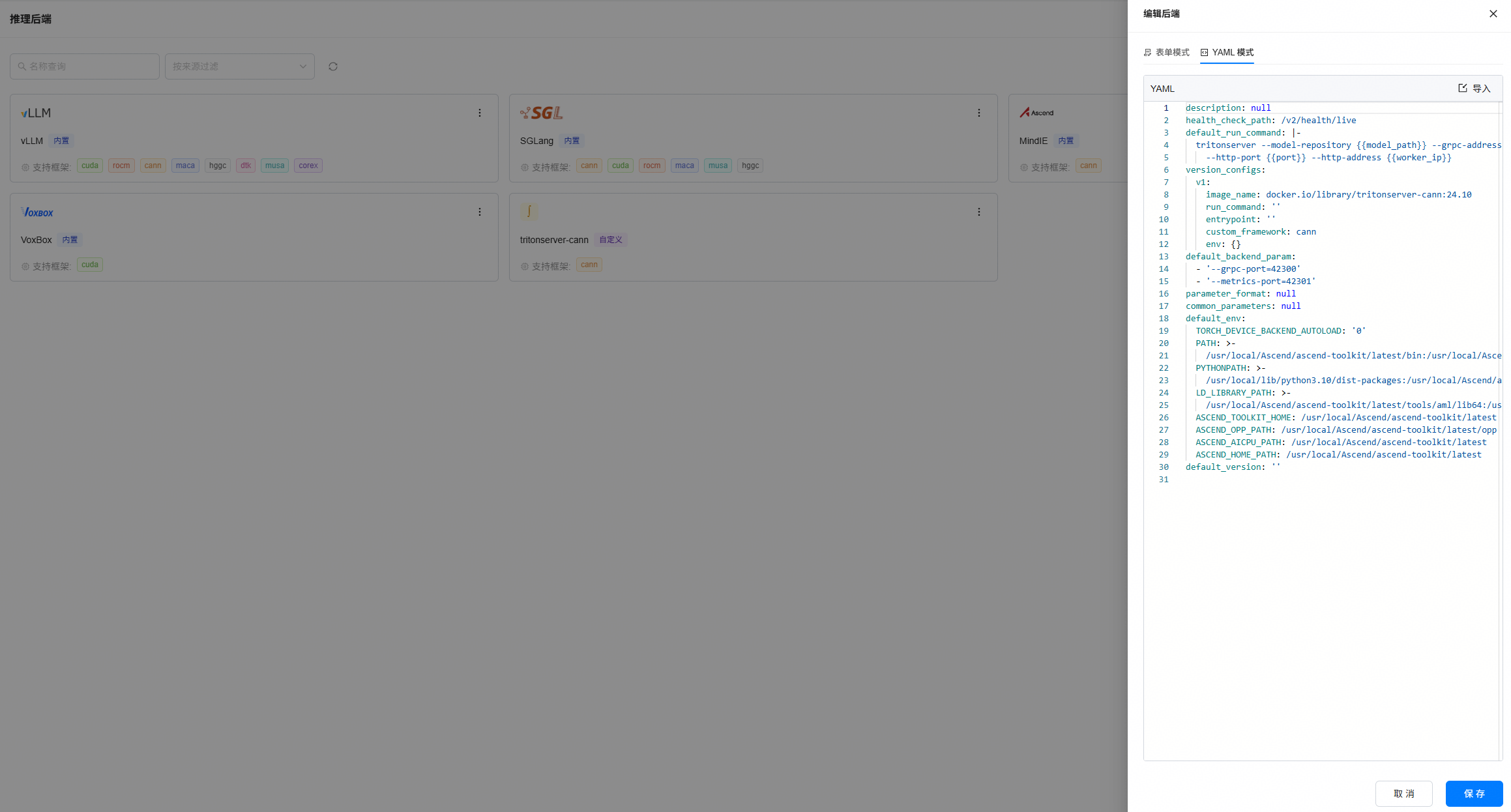
注:image_name以实际为准。
步骤3 准备好小模型的model_repository文件夹,拷贝到Ceph文件系统上。参考命令如下:
# 拷贝权重文件,具体路径请以实际为准,gpustack-worker-xxx替换为真实的worker pod名字
kubectl cp /data/weights/resnet50/ gpustack-worker-xxx:/mnt/models/resnet50/ -n gpustack-system
步骤4 进入GPUStack管理页面->模型文件,添加本地模型文件。

步骤5 使用本地模型文件进行部署,推理后端选择步骤2中添加的后端,并修改后端参数,将其参数值改为空闲端口。点击保存即可拉起小模型推理服务。
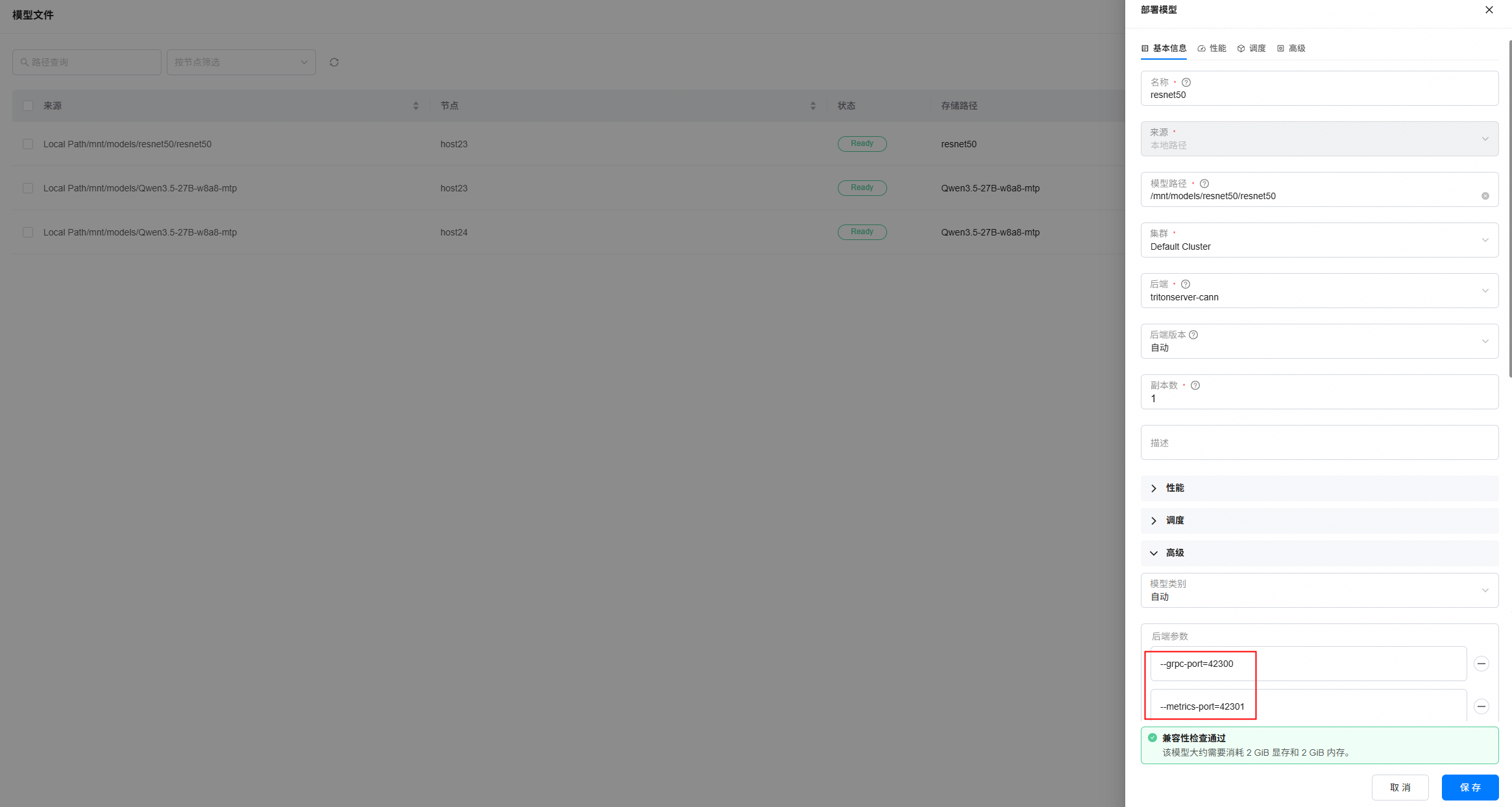
步骤6 等待模型实例启动成功,从部署页面查看模型实例,可以获取其IP和http端口,grpc端口以部署时手动指定的后端参数为准。用户可以使用IP和端口以http/grpc接口方式访问模型服务。

----结束
4.3 MemCache分级缓存使用指导
部署 GPUStack 及 MemCache 后可以在拉起模型时启用 MemCache 分级缓存特性,需要使用已安装好 MemCache 的推理后端,具体步骤如下:
步骤 1 拉起 MemCache 服务后,执行 kubectl get svc -n memcache 查看 MemCache 服务的 IP 和端口:

步骤 2 编辑 kadt/gpustack/conf/mmc-local.conf文件,编辑其中 ock.mmc.meta_service_url 及 ock.mmc.local_service.config_store_url 为 MemCache 服务对应的 CLUSTER-IP 和端口:
ock.mmc.meta_service_url = tcp://10.96.51.84:18081
ock.mmc.local_service.config_store_url = tcp://10.96.51.84:18091
将该文件放到 model-weights-pvc 的 memcache 目录下。该 PVC 会挂载到 GPUStack Worker的 /mnt/models 路径,可在模型实例中访问。
# 拷贝权重文件,具体路径请以实际为准,gpustack-worker-xxx替换为真实的worker pod名字
kubectl cp ./conf/mmc-local.conf gpustack-worker-xxx:/mnt/models/mmc-local.conf -n gpustack-system
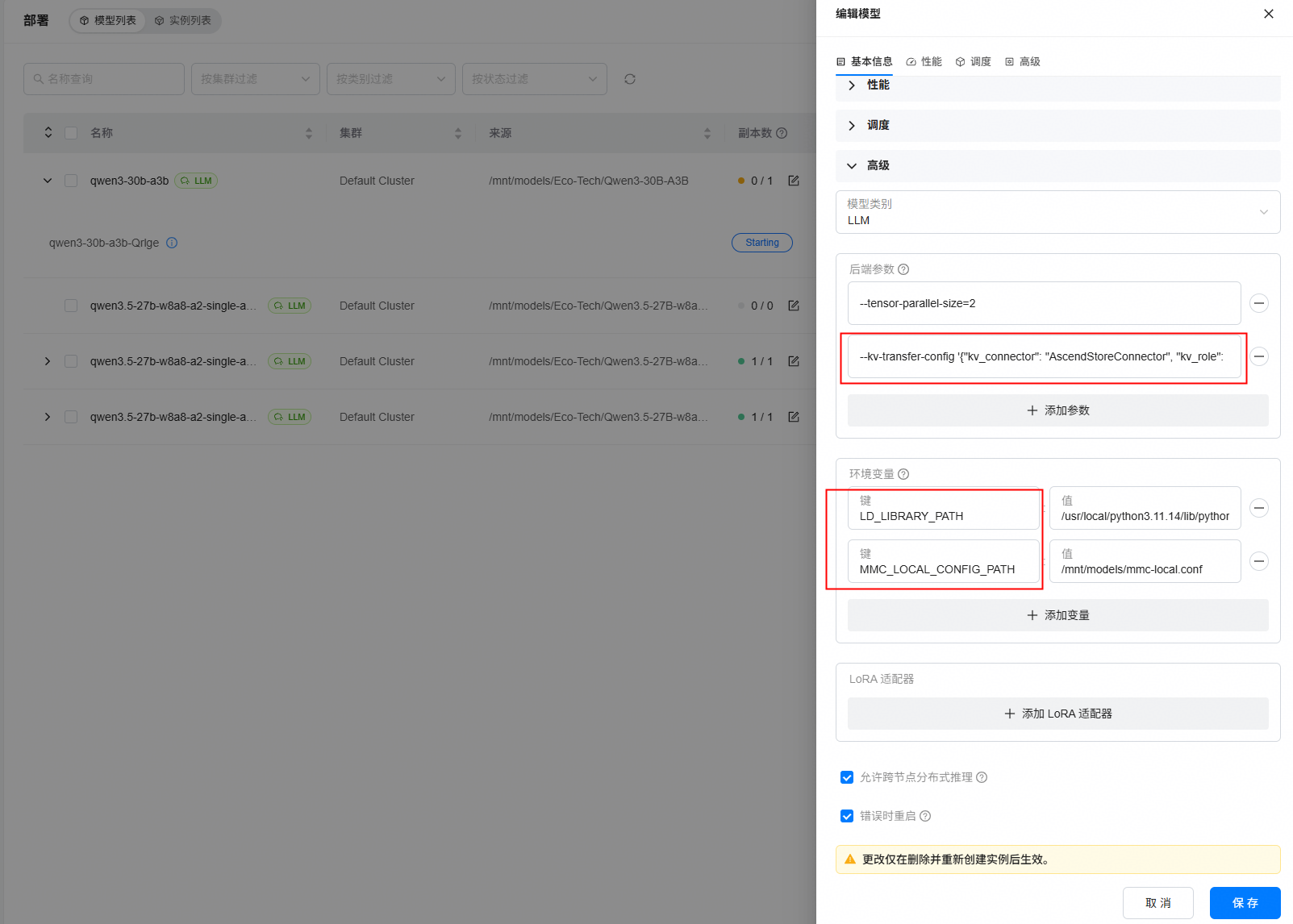
步骤 3 进入 GPUStack 管理界面,点击模型进行部署,选择推理后端版本为0.18.0-memcache-custom,同时在高级配置中需要配置以下环境变量:
MMC_LOCAL_CONFIG_PATH=/mnt/models/mmc-local.conf
LD_LIBRARY_PATH=/usr/local/python3.11.14/lib/python3.11/site-packages/memfabric_hybrid/lib:/usr/local/python3.11.14/lib/python3.11/site-packages/memcache_hybrid/lib:/usr/local/python3.11.14/lib/python3.11/site-packages/memfabric_hybrid/lib:/usr/local/python3.11.14/lib/python3.11/site-packages/memcache_hybrid/lib:/usr/local/Ascend/nnal/atb/latest/atb/cxx_abi_1/lib:/usr/local/Ascend/nnal/atb/latest/atb/cxx_abi_1/examples:/usr/local/Ascend/nnal/atb/latest/atb/cxx_abi_1/tests/atbopstest:/usr/local/Ascend/ascend-toolkit/latest/tools/aml/lib64:/usr/local/Ascend/ascend-toolkit/latest/tools/aml/lib64/plugin:/usr/local/Ascend/ascend-toolkit/latest/lib64:/usr/local/Ascend/ascend-toolkit/latest/lib64/plugin/opskernel:/usr/local/Ascend/ascend-toolkit/latest/lib64/plugin/nnengine:/usr/local/Ascend/ascend-toolkit/latest/opp/built-in/op_impl/ai_core/tbe/op_tiling:/usr/local/Ascend/cann-8.5.1/tools/aml/lib64:/usr/local/Ascend/cann-8.5.1/tools/aml/lib64/plugin:/usr/local/Ascend/cann-8.5.1/lib64:/usr/local/Ascend/cann-8.5.1/lib64/plugin/opskernel:/usr/local/Ascend/cann-8.5.1/lib64/plugin/nnengine:/usr/local/Ascend/cann-8.5.1/opp/built-in/op_impl/ai_core/tbe/op_tiling:/usr/local/Ascend/driver/lib64:/usr/local/Ascend/driver/lib64/common/:/usr/local/Ascend/driver/lib64/driver/:/usr/local/python3.11.14/lib:/usr/local/lib
同时在 vLLM 后端参数中启用 MemCache特性:
--kv-transfer-config '{"kv_connector": "AscendStoreConnector", "kv_role": "kv_both", "kv_connector_extra_config": {"backend": "memcache"}}'如图所示:
保存,即可拉起开启了分级缓存特性的模型服务实例。
----结束
4.4 多实例负载均衡&集群节点平滑扩容
4.4.1 集群节点扩容指导
支持集群节点扩容,支持跨代际A2、A3节点平滑扩容,扩容步骤如下:
步骤 1 参考3.2.1和3.2.2完成OS、依赖、驱动固件等的安装。
步骤 2 参考《算力底座参考实践》第2.3章节,进行openFuyao集群和Ceph存储扩容。
步骤 3 (可选)如果为分离部署场景,执行如下命令为新加的节点打上标签。
# 如下为示例,请修改为你的节点名称
kubectl label node host05 gpustack-role=worker
...
步骤 4 等待集群自动扩容GPUStack Worker节点。
步骤 5 扩容后的节点,可以部署新的模型实例,并按需使用模型多副本、路由的方式实现对外统一的模型服务,从而实现模型服务的平滑扩容。
----结束
4.4.2 多实例负载均衡指导
多实例负载均衡,可以通过模型实例多副本或者使用模型路由功能来实现。
4.4.2.1 模型实例多副本
多副本模型实例,在调用时使用统一的模型服务API,会自动进行负载均衡。
在部署模型实例时可以指定副本数大于1,即开启模型多副本,如下图:
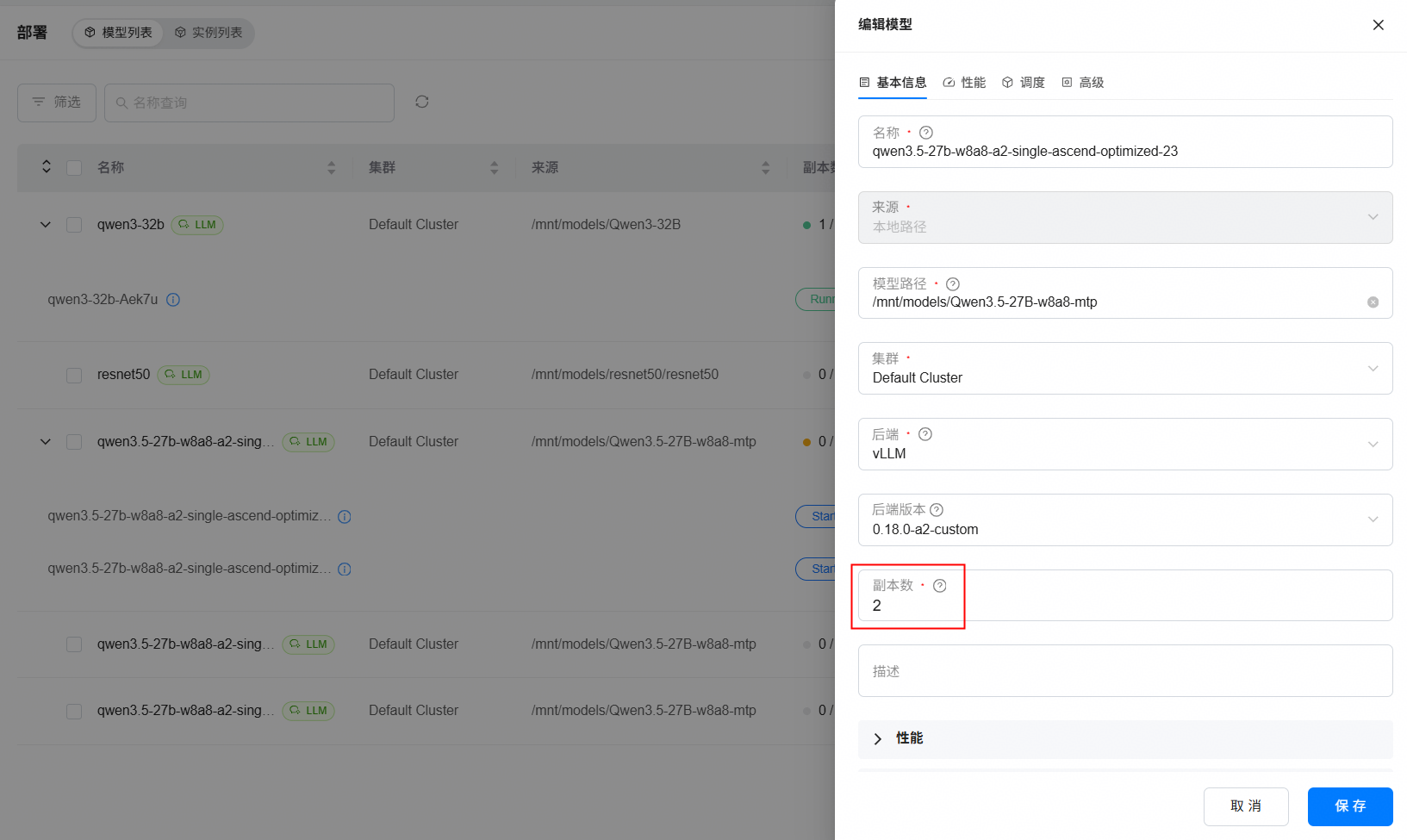
已经部署的模型,在部署页面编辑修改副本数,保存后实例副本数会按需调整,如下图:

4.4.2.2 路由
进入模型路由页面,添加路由,填写路由名称,并在路由目标中添加多个模型实例,按需配置目标流量权重,点击保存。
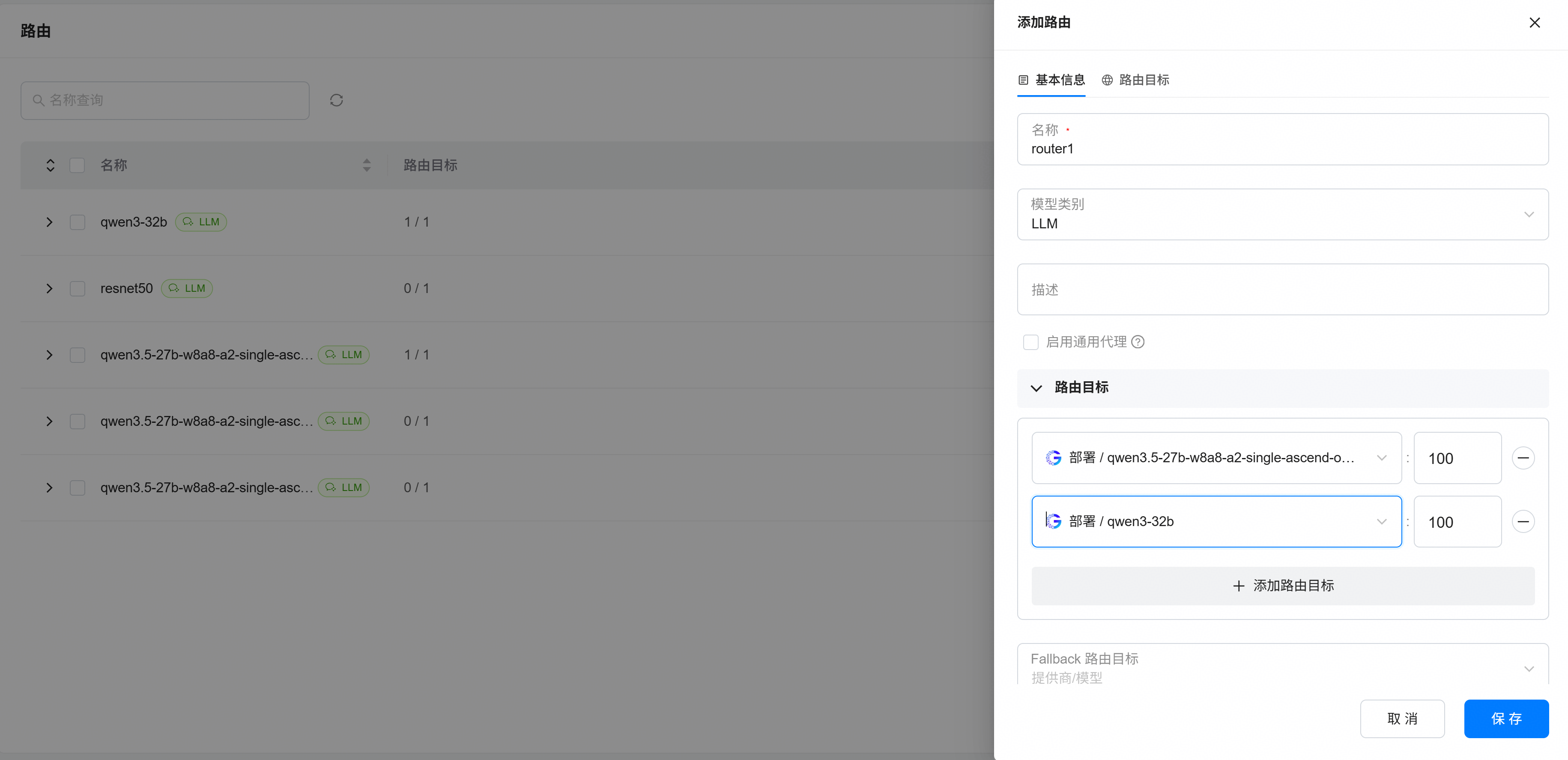
添加路由后,可以使用路由名称来访问多个模型实例: